

Linux指令
目录操作
认识linux目录结构
/:根目录标志
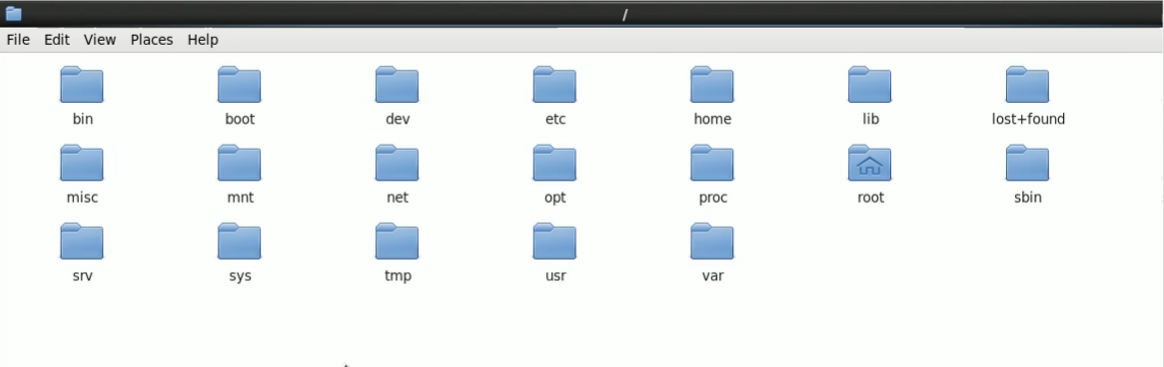
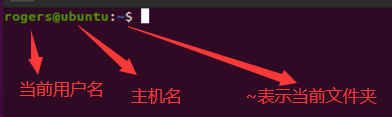
列出文件列表
1 | #查看当前目录下的所有文件夹 |
进入文件目录
1 | #进入指定目录 |
创建和删除目录
1 | #创建一个文件夹 |
文件操作
查看文件内容
1 | #查看文件所有内容 |
删除、复制和剪切
复制
1 | #在指定文件夹下将file1复制为file2 |
剪切
1 | #将file1剪切到指定文件夹 |
删除
1 | #在询问后删除文件 |
打包或解压
1 | 压缩成a.tar |
查找文件、查找内容
1 | #按文件名称查找 |
Vi和Vim编辑器
在linux下一般使用vi编辑器来编辑文件。vi即可以查看文件也可以编辑文件。
三种模式:命令行、插入、底行模式。
切换到命令行模式:按Esc键
切换到插入模式:按i、o、a键
i 在当前位置前插入
I 在当前行首插入
a 在当前位置后插入
A 在当前行尾插入
o 在当前行之后插入一行
O 在当前行之前插入一行
切换到底行模式:按冒号
1 | 打开文件: vim file |
重定向输出
重定向就是将本文件中的内容复制到别的文件中
1 | #将aaa.txt中的文字复制到bbb.txt中 |
管道
管道是linux命令中重要的一个概念,其作用是将一个命令的输出用作另一个命令的输入
1 | ls --help | more #分页查询帮助信息 |
Linux权限命令
文件权限
— ——— ——— ———
第一个“—”表示文件的类型
-:表示文件
d:表示文件夹
l:表示快捷方式
第二个表示当前文件或文件夹的权限
r:可读
w:可写
x:可运行
第三个表示当前组内其他用户具有该文件的权限
第四个表示其他组的用户具有该文件的权限
文件权限管理
1 | chmod u=rwx,g=rx,o=rx a.txt |
linux上常见的网络操作
主机名配置
1 | hostname #查看主机名 |
网卡设置
修改网络初始化配置,设定网卡在系统启动时初始化
1 | cd / #进入根目录 |
IP地址配置
1 | ifconfig #查看(修改)ip地址重启后无效 |
linux域名映射
可以通过更改linux下的/etc/hosts
1 | #修改域名映射 |
网络服务管理
1 | service network status #查看指定服务的状态 |
linux上的软件安装
linux上软件安装有以下几种常用的方式介绍
二进制发布包
软件已经针对具体平台编译打包发布只要解压修改配置即可
linux上安装jdk
首先下载jdk:Java Downloads | Oracle
下载完之后可以通过finalshell自带的文件上传工具将jdk-8u361-linux-x64.tar.gz上传
上传之后使用命令,将文件解压到usr下的local文件夹:
tar -zxvf jdk-8u361-linux-x64.tar.gz -C /usr/local
配置环境变量
编辑配置文件:
vim /etc/profile
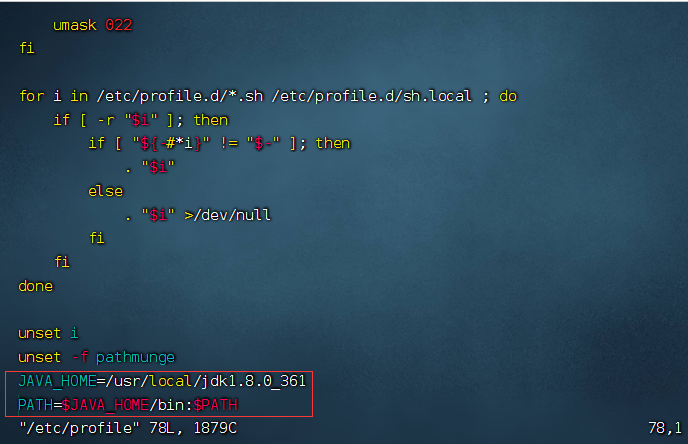
1
2JAVA_HOME=/usr/local/jdk1.8.0_361
PATH=$JAVA_HOME/bin:$PATH:wq保存
使修改生效:
1
source /etc/profile
验证JDK是否正确安装:
1
java -version
linux上安装tomcat
下载Apache Tomcat:https://tomcat.apache.org/download-90.cgi
将文件上传至linux
解压
tar -zxvf apache-tomcat-7.0.x.tar.gz -C /usr/local
进入tomcat的bin目录启动服务,命令为sh startup.sh
查看启动日志
more /usr/local/ apache-tomcat-7.0.57/logs/catalina.outtail -50 /usr/local/apache-tomcat-7.0.57/logs/catalina.out查看进程ps -ef | grep tomcat
windows上运行192.168.136.131:8080
注意:如果运行不了,尝试关掉防火墙
停止服务的脚本文件
sh shutdown.sh
linux安装mysql
注意:如果当前系统中已经安装有mysql数据库,安装将失败。centos7自带mariadb,与mysql数据库冲突必须卸载
检查当前系统中是否安装mysql数据库
rpm -qa 查询当前系统中安装的所有软件
rpm -qa | grep mysql 查询当前系统中安装的名称带mysql的软件
rpm -qa | grep mariadb 查询当前系统中安装的名称带mariadb的软件
rpm -e –nodeps 软件名 卸载软件
创建文件夹
mkdir /usr/local/mysql
将安装包上传解压
tar -xvf mysql-5.7.25-1.el7.x86_64.rpm-bundle.tar -C /usr/local/mysql
按照顺序安装rpm软件包
1
2
3
4
5
6
7rpm -ivh mysql-community-common-5.7.25-1.el7.x86_64.rpm
rpm -ivh mysql-community-libs-5.7.25-1.el7.x86_64.rpm
rpm -ivh mysql-community-devel-5.7.25-1.el7.x86_64.rpm
rpm -ivh mysql-community-libs-compat-5.7.25-1.el7.x86_64.rpm
rpm -ivh mysql-community-client-5.7.25-1.el7.x86_64.rpm
yum install net-tools
rpm -ivh mysql-community-server-5.7.25-1.el7.x86_64.rpm可以通过指令升级现有软件及系统内核
yum update
启动mysql
1
2systemctl status mysqld #查看mysql服务状态
systemctl start mysqld #启动mysql服务可以设置开机时启动mysql服务
1
2
3systemctl enable mysqld #开机启动mysql服务
netstart -tunlp | grep mysql #查看已经启动的服务
ps -ef | grep mysql #查看mysql进程登录mysql数据库,查阅临时密码
cat /var/log/mysqld.log | grep password
登录mysql,修改密码,开放访问权限
1
2
3
4
5
6
7
8
9
10
11
12
13
14
15
16
17
18#登录mysql(使用临时密码登录)
mysql -uroot -p;
#设置密码长度最低位数
set global validate_password_length=6;
#设置密码安全等级低,便于密码可以修改
set global validate_password_policy=LOW;
#设置密码为root
set password = password('510609');
#查看mysql全局策略
SHOW VARIABLES LIKE 'validate_password%';
#开启访问权限
GRANT ALL PRIVILEGES ON *.* TO 'root'@'%' IDENTIFIED BY '510609';
flush privileges;
区别于windows,在linux中对mysql数据库的大小写有严格区分因此为了避免此类情况发生应该在etc/my.cnf中添加lower_case_table_names=1
linux安装lrzsz
搜索lrzsz安装包,命名为yum list lrzsz
使用yum命令在线安装,命名为yum install lrzsz.x86_64
Yum(全称为Yellow dog Updater, Modified)是一个在Fedora和RedHat以及CentOS中的Shell前端软件包管理器。基于RPM包管理,能够从指定的服务器自动下载RPM包并且安装,可以自动处理依赖关系,并且一次安装所有依赖的软件包,无须繁琐地一次次下载、安装。
部署项目
手动部署
- 将java项目打包成jar包
- 将jar包放在/usr/local/app
- 通过java -jar jar包名称运行项目即可通过windows浏览器访问
- 目前程序运行存在的问题:
- 线上程序霸屏不能退出也不能关闭
- 线上程序的输出日志显示在屏幕上
解决方法:
nohup命令:用于不挂断的运行指定命令,退出终端不会影响
1 | #后台运行且输出日志到reggie.log |
使用shell脚本自动部署
在linux中安装Git
yum list git 列出git安装包
yum install git 在线安装git
使用Git克隆代码
cd /usr/local/
git clone gitee地址
上传安装maven软件包
1
2
3
4
5
6
7
8
9
10
11tar -zxvf apache-maven-3.5.4-bin.tar.gz -C /usr/local
vim /etc/profile
#修改配置文件,加入如下内容
export MAVEN_HOME=/usr/local/apache-maven-3.5.4
export PATH=$JAVA_HOME/bin:$MAVEN_HOME/bin:$PATH
source /etc/profile
mvn -version
vim /usr/local/apache-maven-3.5.4/conf/settings.xml
#修改配置文件内容如下
<localRepository>/usr/local/repo</localRepository>